

DebugView (який також називають “debug mode”) – це крута функція GA4, яка дозволяє тестувати роботу системи аналітики й перевіряти трекінг подій та конверсій. У новачків часто виникають проблеми з тим, що DebugView не працює. Насправді треба знати, як його активувати.
2 основних способи для активації DebugView в Google Analytics 4:
Спосіб #1: Розширення для браузера “Google Analytics Debugger”
Це спосіб, яким я користуюсь сам вже багато років. Але він підходить тільки для тих, хто використовує браузер Chrome. Встановити розширення можна за посиланням.
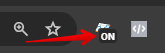
Тепер для активації DebugView достатньо клікнути на іконку розширення. Після цього сторінка перезавантажиться і на іконці розширення з’явився напис “ON”. Все, DebugView активовано і ви можете тестувати роботу Google Analytics
Спосіб #2: Сервіс Tag Assistant
Цей спосіб підходить для тих, хто не користується будь-яким іншим браузером (не Chrome). Необхідно перейти на tagassistant.google.com. Далі натискаємо “Додати домен”, вводимо адресу сайту (обов’язково з “https://”) та натискаємо “Підключитися”:

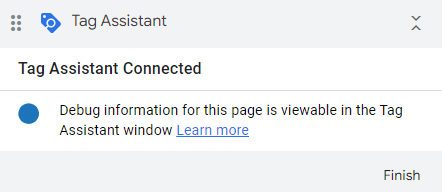
Після цього відкриється нова сторінка з сайтом і якщо все зробили правильно, справа знизу буде ось така плашка:
Де знайти DebugView в Google Analytics 4
Тепер треба перейти в розділ Google Analytics, в якому зможемо бачити всі наші дії, які фіксує система аналітики.
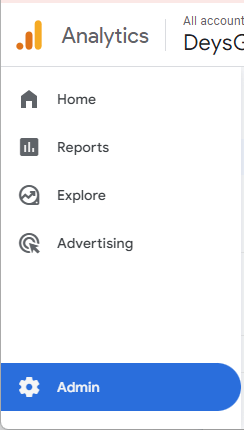
Спочатку переходимо на лівій панель обираємо розділ “Адміністратор”:
Потім шукаємо в одному з блоків адмін панелі розділ “DebugView”:

Як користуватися DebugView в Google Analytics 4
Коли ви активували режим тестування через один з двох способів описаних вище, то у розділі DebugView почнете бачите всі дії, яки ви робите на сайті:
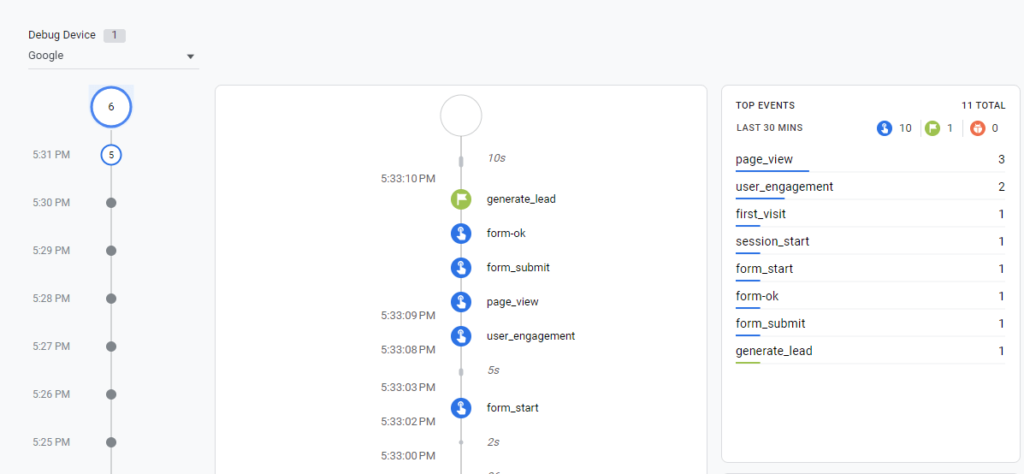
В блоці посередині ви по секундах будете бачити все, що фіксує Google Analytics. Синій колір – це події, зелений колір – конверсії.
Найчастіше DebugView використовують для тестування трекінгу конверсій. На прикладі вище Google Analytics зафіксував конверсію “generate_lead” після того, як я відправив форму на сайті клієнта.
Якщо ви активували режим тестування, але DebugView не працює і ви не бачите ніяких подій, спробуйте один з варіантів нижче:
- Зачекайте пару хвилин, тому що перші події зазвичай система підтягує із затримкою
- Зліва зверху оберіть пристрій “Google”
- Натисніть на паузу у лівому куті центрального блоку і потім знов натисніть там же для відновлення трекінгу:


