

DebugView (который также называют «debug mode») — это крутая функция GA4, которая позволяет тестировать работу системы аналитики и проверять трекинг событий и конверсий. У новичков часто возникают проблемы с тем, что DebugView не работает. На самом деле надо знать, как его активировать.
2 основных способа для активации DebugView в Google Analytics 4:
Способ #1: Расширение для браузера «Google Analytics Debugger»
Это способ, которым я пользуюсь сам уже много лет. Но он подходит только для тех, кто использует браузер Chrome. Установить расширение можно по ссылке.
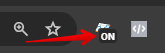
Теперь для активации DebugView достаточно кликнуть на иконку расширения. После этого страница перезагрузится и на иконке расширения появится надпись «ON». Все, DebugView активирован и вы можете тестировать работу Google Analytics
Способ #2: Сервис Tag Assistant
Этот способ подходит для тех, кто не пользуется каким-либо другим браузером (не Chrome). Необходимо перейти на tagassistant.google.com. Далее нажимаем «Добавить домен», вводим адрес сайта (обязательно с «https://») и нажимаем «Подключиться»:

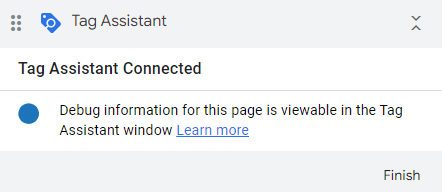
После этого откроется новая страница с сайтом и если все сделали правильно, справа снизу будет вот такая плашка:
Где найти DebugView в Google Analytics 4
Теперь надо перейти в раздел Google Analytics, в котором сможем видеть все наши действия, которые фиксирует система аналитики.
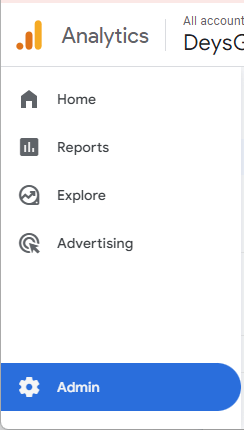
Сначала переходим на левой панель выбираем раздел «Администратор»:
Затем ищем в одном из блоков админ панели раздел «DebugView»:

Как пользоваться DebugView в Google Analytics 4
Когда вы активировали режим тестирования через один из двух способов описанных выше, то в разделе DebugView начнете видеть все действия, которые вы делаете на сайте:
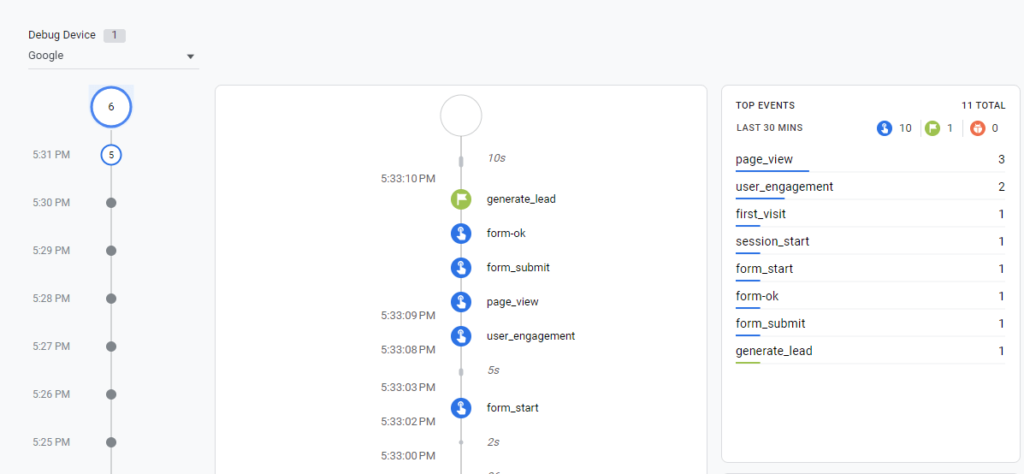
В блоке посередине вы по секундам будете видеть все, что фиксирует Google Analytics. Синий цвет — это события, зеленый цвет — конверсии.
Чаще всего DebugView используют для тестирования трекинга конверсий. На примере выше Google Analytics зафиксировал конверсию «generate_lead» после того, как я отправил форму на сайте клиента.
Если вы активировали режим тестирования, но DebugView не работает и вы не видите никаких событий, попробуйте один из вариантов ниже:
- Подождите пару минут, потому что первые события обычно система подтягивает с задержкой
- Слева сверху выберите устройство «Google»
- Нажмите на паузу в левом углу центрального блока и затем снова нажмите там же для восстановления трекинга:


